Обновление настроек интеграции с Tilda
Шаг 1. Получение API-ключа в Tilda
- Войдите в свой аккаунт Tilda.
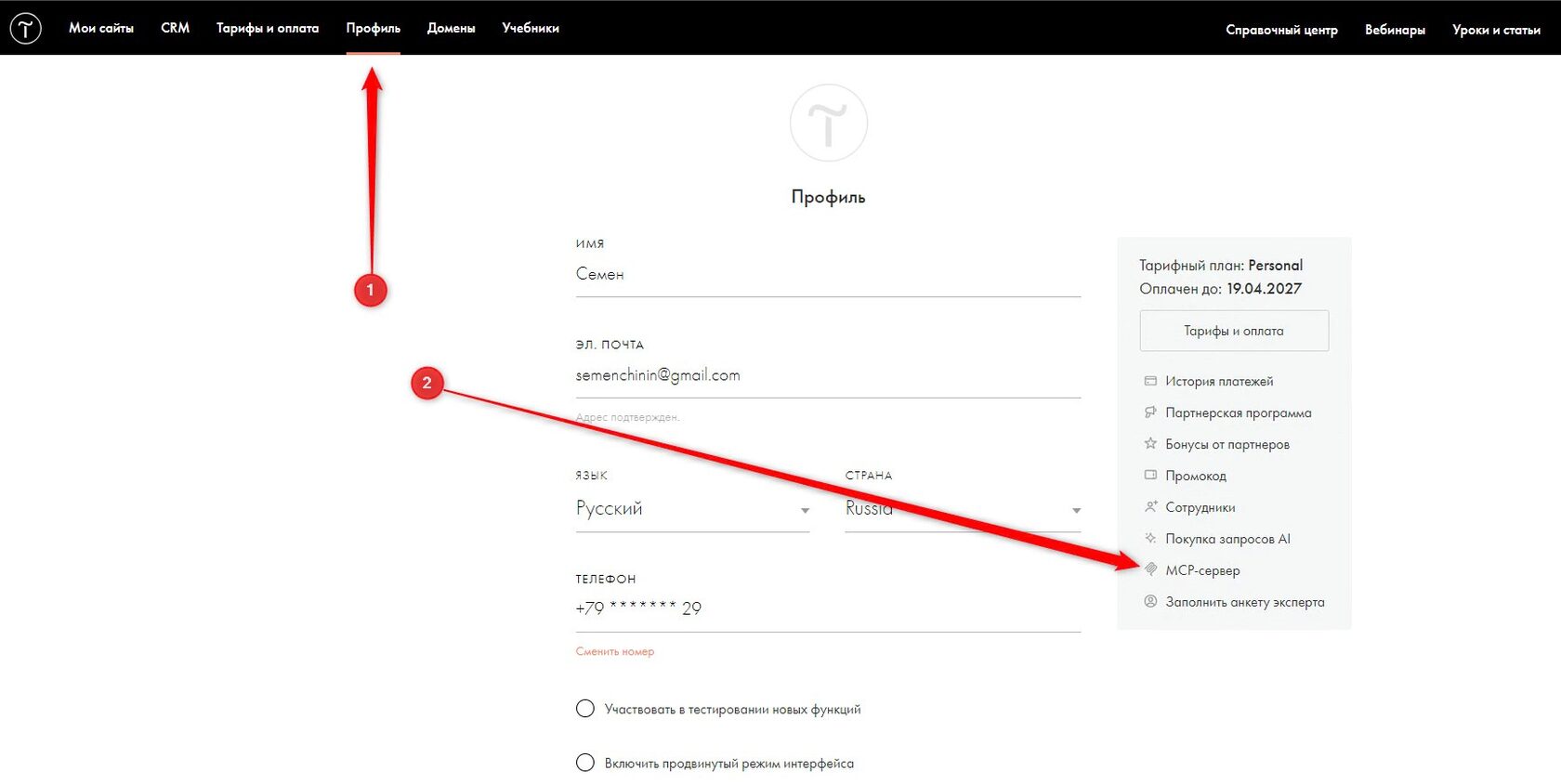
3. Нажмите «Новый ключ» и укажите настройки:
- Тип доступа: Полный.
- Срок действия: Бессрочный.
- Проект: выберите нужный сайт (если у вас несколько проектов) или «Все проекты» (если проект только один).
- Нажмите «Создать ключ» и сразу скопируйте его.
- Важно! Tilda показывает созданный ключ только один раз. Если не скопировать его сразу, потребуется создать новый.
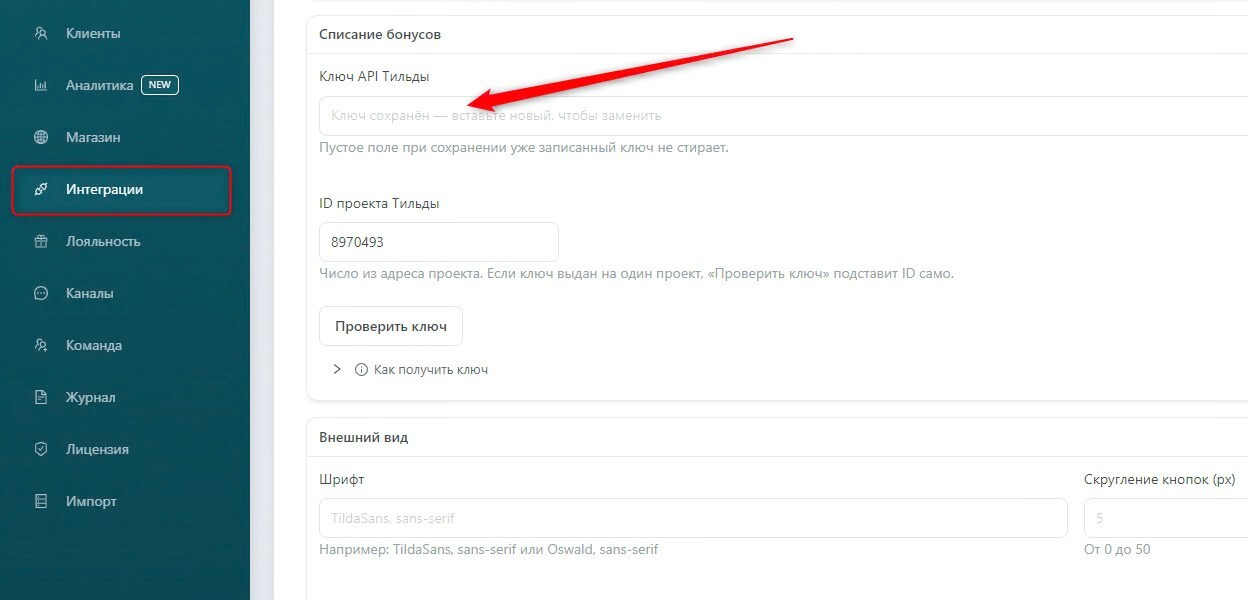
- Откройте админ-панель Bonus Bot и перейдите в раздел «Интеграции» → вкладка Tilda.
- Вставьте скопированный ключ в поле «Ключ API Тильды».
- Нажмите «Проверить ключ». Если ключ введён правильно, ID проекта заполнится автоматически.
- Нажмите «Сохранить».
Шаг 2. Установка скрипта Bonus Bot в Tilda
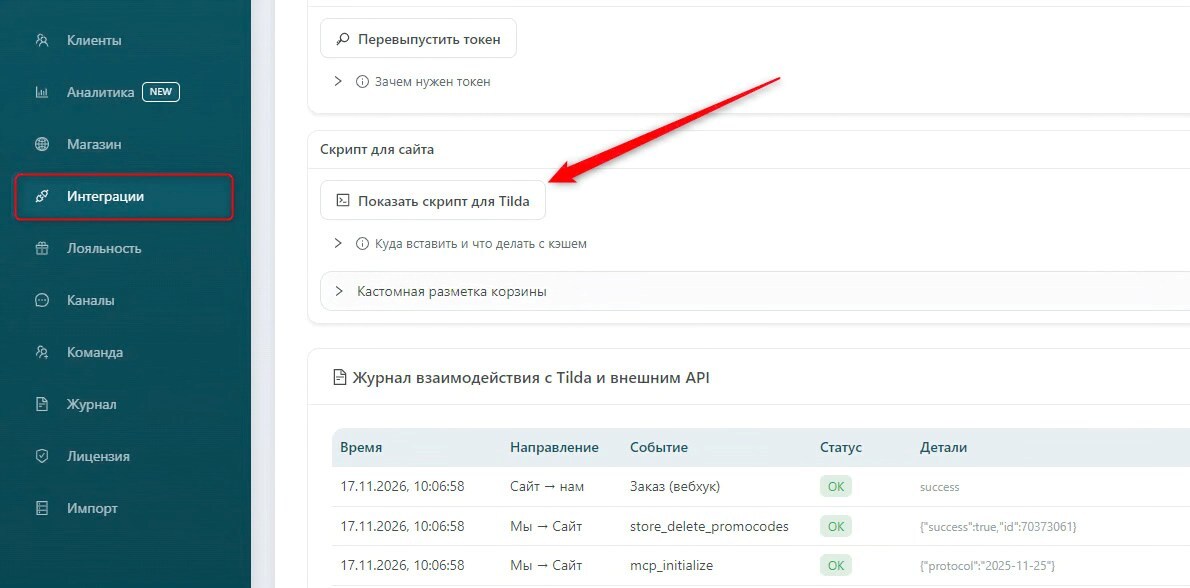
- В админ-панели Bonus Bot, на той же странице интеграции с Tilda, найдите блок «Скрипт для Tilda».
- Нажмите «Показать скрипт для Tilda» и скопируйте предложенный скрипт.
- Откройте свой сайт в редакторе Tilda и перейдите на страницу с корзиной.
- Замените установленный на этой странице скрипт на скопированный из Bonus Bot.
- Сохраните изменения и переопубликуйте все страницы сайта.
Шаг 3. Проверка интеграции
Оформите тестовый заказ на сайте и проверьте, что списание бонусов работает корректно.